Uvoz iz Excela
Popise, ki jih dobite v Excelu, ni treba pretipkati. Program Excel prebere, vi pomagate označiti, kje so postavke, in jih uvozi v predračun kot postavke s količinami.
Excel popisi so v različnih oblikah, zato uvoz poteka v dveh korakih: najprej datoteko naložite in shranite med Uvoze, nato jo mapirate (označite stolpce in vrstice) in uvozite v predračun.
Na hitro
- V Uvozi dodajte uvoz in nanj pripnite Excel datoteko (glej Uvozi).
- Pri datoteki izberite Mapiraj — odpre se celozaslonski urejevalnik nad to datoteko.
- Označite 4 stolpce (Opis, EM, Količina, Cena) in poženite prepoznavo.
- Popravite, kar je narobe, in uvozite označeno v predračun.
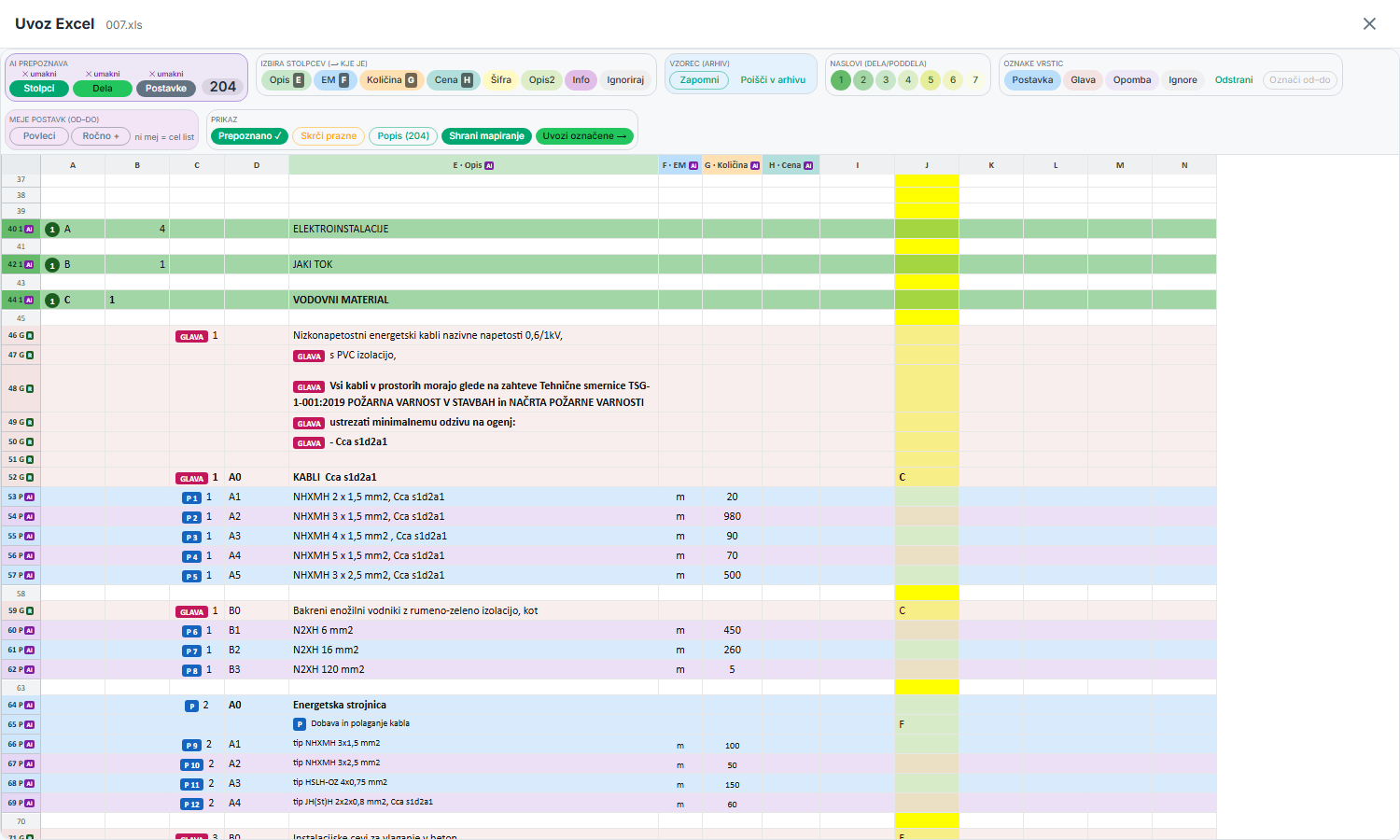
Kje se zažene mapper
Mapper se zažene samo z gumbom »Mapiraj« pri posamezni datoteki uvoza. To je edino mesto zagona.
Korak 1 — označite stolpce
Najprej program pove, kje je kaj. V vrstici »Izbira stolpcev« izberite tip (Opis, EM, Količina, Cena, po potrebi Šifra / Opis 2 / Info / Ignoriraj), nato izberite glavo stolpca v tabeli, ki mu pripada. En stolpec ima lahko več tipov.
Dokler niso dodeljeni vsi štirje obvezni stolpci (Opis, EM, Količina, Cena), je nadaljnja prepoznava zaklenjena.
- Stolpci (gumb »Prepoznaj stolpce«) poskusi stolpce dodeliti samodejno. Popravite, kar ni prav.
- Obarva se samo naslovna vrstica stolpca (glava tabele), da vidite dodelitev; telo tabele ostane, kot je v Excelu.
Vzorec (arhiv) — program se uči
Ko stolpce dodelite, izberite Zapomni. Program si zapomni dodelitev za to obliko datoteke (po glavah stolpcev). Ob naslednji datoteki iste oblike vam dodelitev sam predlaga. Tako se uči vaših predlog.
Korak 2 — označite vrstice
Ko so stolpci nastavljeni, program prepozna vrstice. V vrstici »Oznake vrstic« so tipi:
- Postavka — dejanska postavka s količino.
- Glava — opisni naslov nad skupino postavk (npr. »Podometna stikala …«), ki opisuje postavke pod njim.
- Naslovi (dela/poddela) — nivoji 1–7 (zeleni), zgradba popisa.
- Opomba, Ignore, Odstrani — dodatne oznake.
Prepoznavo poženete z gumbi Stolpci → Dela → Postavke (in umakni, če želite razveljaviti). Vrstice lahko označite tudi ročno: kliknete ali povlečete čez številke vrstic z izbranim orodjem.
Temeljno pravilo
Koliko Količin, toliko postavk
Vsaka vrstica, ki ima EM in Količino, je svoja postavka. Opisne vrstice brez EM/količine se pripnejo k postavki. Glavo (opisni blok) program sam ne prepozna zanesljivo — jo označite vi, od nje naprej pa sledijo postavke.
Prepoznane postavke so v telesu oštevilčene v znački (P 1, P 2, P 3 …) po vrsti; glave in opisne vrstice niso oštevilčene. Zaporedje teče čez glave.
Meje postavk
Z Meje postavk (od–do) omejite, katere vrstice sploh upošteva prepoznava. Če meja ni, velja cel list.
Pregled prepoznanega
- Prepoznano ✓ obarva prepoznane vrstice v telesu (postavke izmenično, da se sosednje ločijo).
- Popis (N) odpre seznam prepoznanih postavk s stolpcem # (zaporedna številka), opisom, EM in količino — tu preverite, kaj bo šlo v uvoz.
- Izključi pri posamezni datoteki uvoza pomeni, da se ta datoteka pri uvozu v predračun preskoči (ostane pa pripeta).
Shranjevanje
Mapiranje (dodeljeni stolpci, oznake vrstic, meje) se samodejno shrani ob vsaki spremembi in ob odhodu. Ko datoteko naslednjič odprete, se mapiranje naloži nazaj — nič se ne izgubi. Esc / X vas vrne na uvoz, iz katerega ste mapper odprli.
Korak 3 — uvoz v predračun
Ko je popis pravilno prepoznan, z Uvozi označene → postavke prenesete v izbrani predračun. Uvožene postavke dobijo začasni vir, ki ga kalkulant kasneje zamenja s pravim.
Uvoženi popisi so brez cen
Iz Excela pridejo dela/poddela in postavke z opisom, EM in količino — brez cen. Cene nastanejo v predračunu prek normativov in cenika virov.